
Schritt 1: Website in VibeTrack anlegen
Bevor du Code in OnePage einfügst, legst du deine Website in VibeTrack an.
So gehst du vor:
- Melde dich bei VibeTrack an
- Klicke auf "Website hinzufügen"
- Gib deinem Projekt einen Namen (z.B. "Meine Landing Page")
- Trage deine Website-URL ein
- Klicke auf "Weiter"
💡 Tipp
Wähle einen Projektnamen, der dir sofort zeigt, um welche Website es geht – besonders wichtig, wenn du später mehrere Projekte verwaltest.
Schritt 2: VibeTrack-Code in OnePage hinterlegen
Jetzt bindest du den VibeTrack-Code in deine OnePage-Website ein. Dadurch kann VibeTrack Besucher tracken, Conversions messen und den Cookie-Banner anzeigen.
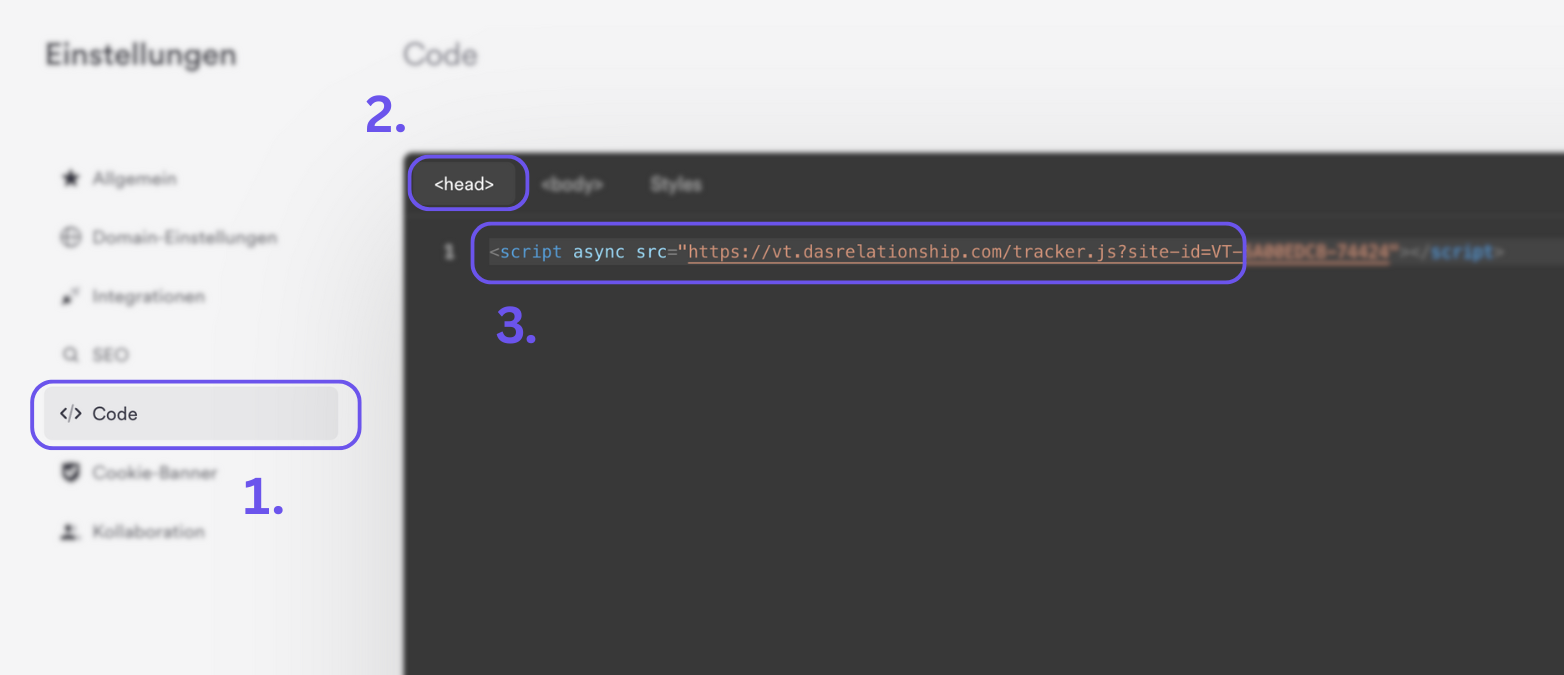
Header-Code einbinden
- Kopiere den Header-Code aus VibeTrack
- Öffne deine OnePage-Website im Editor
- Gehe zu Einstellungen → Tracking-Codes
- Füge den Header-Code in das Feld "Code im
<head>Bereich" ein - Speichern
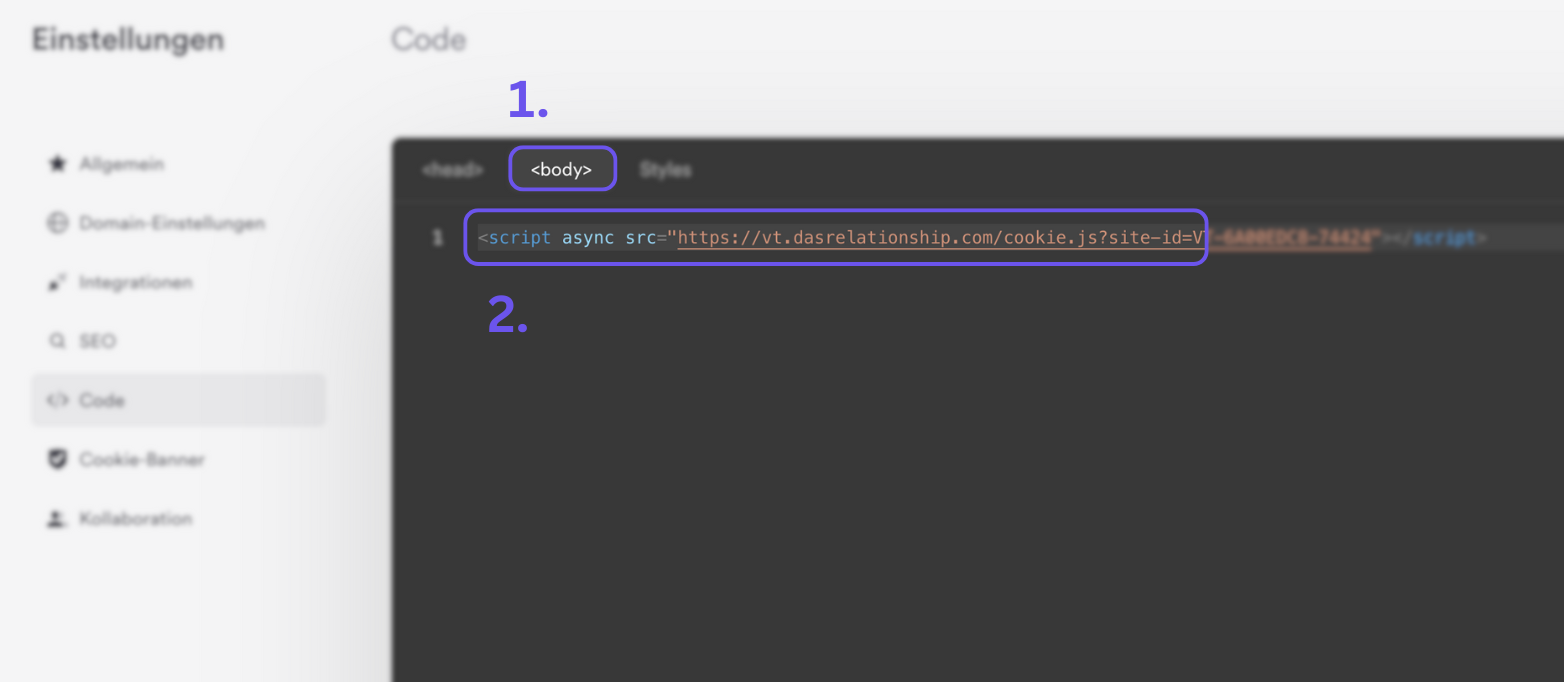
Footer-Code einbinden
- Kopiere den Footer-Code aus VibeTrack
- Füge ihn in das Feld "Code vor
</body>" ein - Speichern und Seite veröffentlichen
✅ Der VibeTrack-Code ist jetzt aktiv
Deine Website sendet ab sofort Daten an VibeTrack.
Schritt 3: Custom Style hinterlegen (OnePage-Besonderheit)
OnePage zeigt standardmäßig einen eigenen Cookie-Banner an – auch wenn du den VibeTrack-Banner aktiviert hast. Das führt dazu, dass zwei Banner gleichzeitig erscheinen.
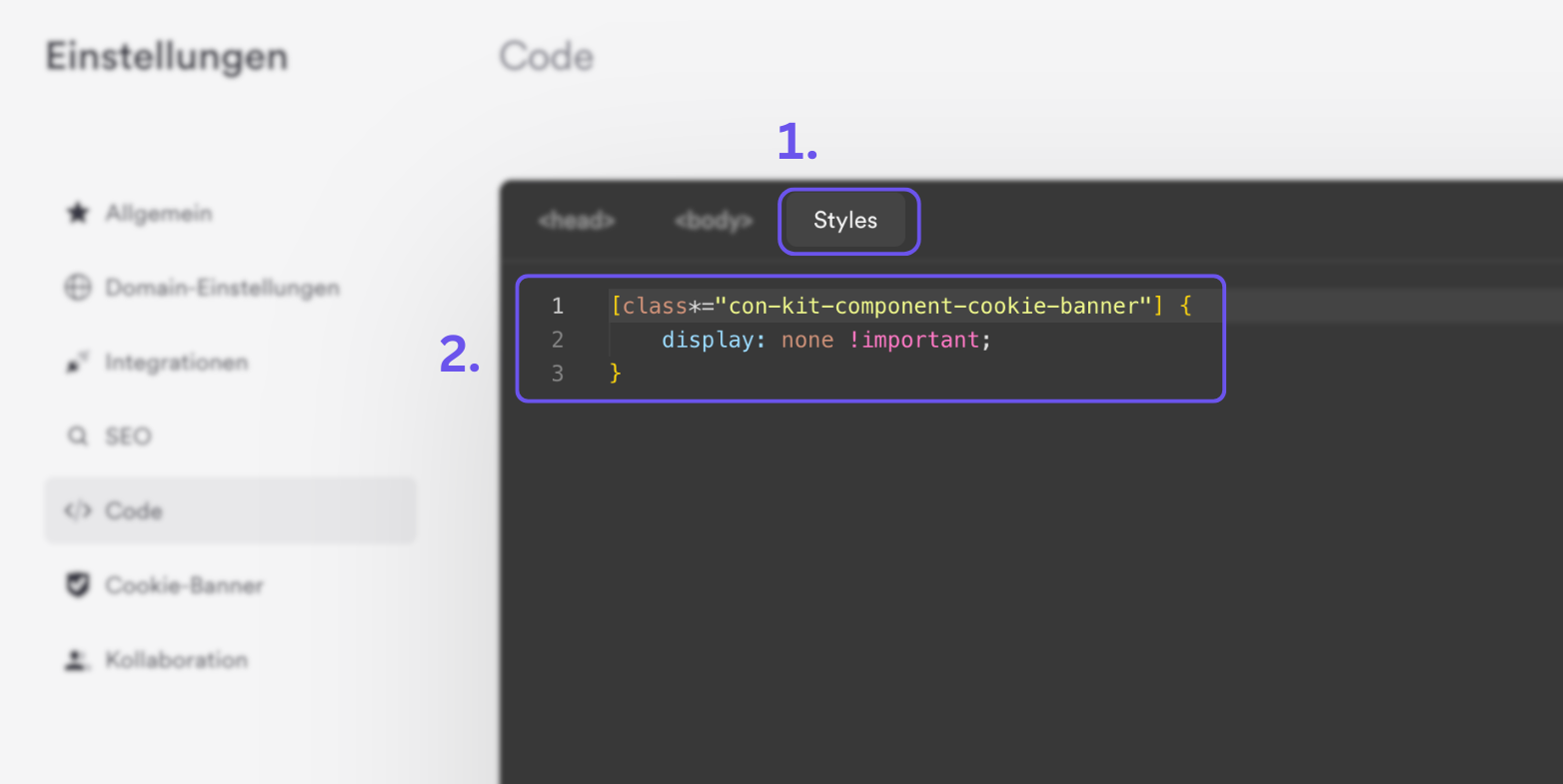
Um das zu verhindern, blendest du den OnePage-Banner mit einem Custom Style aus.
Custom Style hinzufügen
- Gehe in OnePage zu Design → Eigenes CSS
- Füge folgenden Code ein:
⚠️ Warum dieser Schritt wichtig ist
Ohne diesen Code siehst du zwei Cookie-Banner gleichzeitig: den OnePage-Banner UND den VibeTrack-Banner. Das verwirrt Besucher und schadet der Conversion-Rate.
Schritt 4: OnePage Cookie-Banner auf "Benachrichtigung" stellen
Jetzt stellst du den OnePage-Cookie-Banner auf "Benachrichtigung", damit er nicht mehr als Einwilligungs-Banner agiert. Die Einwilligung übernimmt ab jetzt VibeTrack.
So gehst du vor:
- Gehe in OnePage zu Einstellungen → Rechtliches → Cookie-Hinweis
- Wähle "Benachrichtigung"
- Speichern
💡 Was bedeutet "Informierend"?
Der OnePage-Banner zeigt nur noch einen Info-Text an, fordert aber keine Einwilligung mehr. Die DSGVO-konforme Einwilligung erfolgt über den VibeTrack-Banner.
.png)
Geschafft! 🎉
Deine OnePage-Website ist jetzt mit VibeTrack verbunden. Du trackst Besucher, hast einen DSGVO-konformen Cookie-Banner und kannst jetzt Conversions messen.
Wichtig: Das musst du nach dem Setup beachten
Damit dein Tracking einwandfrei funktioniert und du keine verfälschten Daten erhältst, musst du diese Punkte checken:
✅ Checkliste für perfektes Tracking
1. Jeder Funnel braucht eine Danke-Seite
VibeTrack trackt Conversions am zuverlässigsten über Danke-Seiten. Stelle sicher, dass jedes Formular nach dem Absenden zu einer eindeutigen Danke-Seite weiterleitet.
So richtest du Danke-Seiten in OnePage ein:
- Erstelle eine neue Seite (z.B. "/kontakt-danke")
- Bearbeite dein Formular
- Gehe zu Formular-Einstellungen → Weiterleitung nach Absenden
- Trage die URL deiner Danke-Seite ein (z.B. "/kontakt-danke")
- Speichern
⚠️ Keine Erfolgs-Popups verwenden
Vermeide Erfolgs-Popups ohne Seitenwechsel. VibeTrack kann diese nicht zuverlässig tracken. Eine dedizierte Danke-Seite ist die sicherste Methode für präzises Conversion-Tracking.
2. OnePage-Integrationen NICHT verwenden
OnePage bietet eigene Integrationen für Facebook, Google Ads und Google Tag Manager an. Diese darfst du NICHT verwenden.
Diese OnePage-Integrationen müssen deaktiviert bleiben:
- Facebook Pixel
- Google Analytics
- Google Tag Manager
- Google Ads Conversion-Tracking
- Alle anderen Tracking-Integrationen
Warum?
Wenn zwei Tracking-Tools parallel laufen, werden Events doppelt gezählt. Das verfälscht deine Conversion-Daten und führt zu falschen Kampagnen-Optimierungen. VibeTrack übernimmt das komplette Tracking – mit besserer Qualität durch Server-Side Tracking.
So prüfst du, ob OnePage-Integrationen aktiv sind:
- Gehe zu Einstellungen → Integrationen
- Prüfe, ob Facebook Pixel, Google Analytics oder Google Tag Manager aktiviert sind
- Falls ja: Deaktiviere sie sofort
3. Cookie-Banner auf "Benachrichtigend" lassen
Der OnePage-Cookie-Banner muss dauerhaft auf "Benachrichtigend" stehen. Wechsle NICHT zurück zu "Einwilligung erforderlich".
Warum?
VibeTrack übernimmt die DSGVO-konforme Einwilligung. Wenn der OnePage-Banner wieder auf "Einwilligung erforderlich" steht, hast du zwei Banner, die sich gegenseitig blockieren können.
Die nächsten Schritte
🎨 Cookie-Banner anpassen
Passe Farben, Texte und Position des Banners in VibeTrack unter "Cookie-Banner" an dein Design an.
🎯 Conversions einrichten
Definiere Trigger für wichtige Aktionen (Kontaktformular, Kalender-Buchung, Kauf) unter "Trigger" in VibeTrack. Nutze die URLs deiner Danke-Seiten als Trigger-Bedingungen.
📊 Integrationen aktivieren
Verbinde Facebook, Google Ads, LinkedIn oder TikTok unter "Integrationen" für automatisches Server-Side Tracking.
👥 Team einladen
Gib deinem Team Zugriff auf VibeTrack mit passenden Rechten (Editor, Admin, Read-Only).
Häufige Fragen
Warum sehe ich zwei Cookie-Banner?
Du hast vergessen, den Custom Style (Schritt 4) einzufügen. Füge den CSS-Code hinzu, um den OnePage-Banner auszublenden.
Kann ich die OnePage Facebook-Integration parallel nutzen?
Nein, unbedingt deaktivieren. Wenn beide Pixel parallel laufen, werden Conversions doppelt gezählt. Das verfälscht deine Kampagnen-Performance und führt zu falschen Optimierungs-Entscheidungen.
Was passiert, wenn ich OnePage-Erfolgs-Popups verwende?
Erfolgs-Popups ohne Seitenwechsel können nicht zuverlässig getrackt werden. Nutze immer dedizierte Danke-Seiten für präzises Conversion-Tracking.
Funktioniert VibeTrack mit allen OnePage-Templates?
Ja. VibeTrack funktioniert mit allen OnePage-Templates. Der Code wird im <head>-Bereich geladen und ist Template-unabhängig.
Verlangsamt VibeTrack meine OnePage-Website?
Nein. Der VibeTrack-Code ist optimiert und lädt asynchron. Deine Website-Geschwindigkeit wird nicht beeinträchtigt – im Gegenteil: Durch Server-Side Tracking reduzierst du die Anzahl der Client-seitigen Scripts.
