
Einleitung
Schluss mit dem ständigen Hin- und Herwechseln zwischen VibeTrack und Facebook Ads Manager. Mit der VibeTrack Chrome Extension siehst du alle deine Conversion-Daten direkt dort, wo du deine Kampagnen optimierst – im Facebook Business Manager.
Das bringt dir die Extension:
- Vollständige Conversion-Zahlen direkt neben deinen Kampagnen, Ad Sets und Ads
- Sofortiger Überblick: Welche Kampagne performed wirklich?
- Keine verlorenen Conversions mehr durch Browser-Blocker oder iOS-Updates
- Entscheidungen auf Basis echter Daten statt Facebook's unvollständiger Zahlen
Zeitaufwand: 3 Minuten
Schritt 1: VibeTrack UTM-Parameter einrichten
Bevor du die Chrome Extension nutzt, musst du UTM-Parameter in deinen Kampagnen hinterlegen. Nur so siehst du in VibeTrack, welche Werbeanzeige die besten Conversions liefert.
Warum UTM-Parameter wichtig sind:
- Du siehst genau, welche Kampagne die meisten Conversions bringt
- Du kannst Traffic-Quellen vergleichen (Facebook vs. Google vs. LinkedIn)
- Du erkennst, welche Ad-Creatives wirklich performen
- VibeTrack kann Conversions den richtigen Kampagnen zuordnen
UTM-Parameter erstellen:
- Nutze den VibeTrack UTM-Generator: https://www.vibetrack.com/utm-generator
- Kopiere den Code für Facebook Werbeanzeigen
- Hinterlege ihn, wie im UTM-Generator gezeigt in deinem Business-Manager
Schritt 2: Chrome Extension herunterladen
Die VibeTrack Chrome Extension ist aktuell als Beta verfügbar.
Du kannst sie dir über den folgenden Link herunterladen:
-> Hier klicken zum Downloaden
Download vorbereiten:
- Lade die Extension-Datei herunter
- Entpacke den Ordner auf deinem Computer
- Merke dir den Speicherort von dem Ordner
⚠️ Wichtig: Die Datei muss an diesem Ort auf deinem Laptop gespeichert bleiben.
Schritt 3: Extension in Chrome/Edge installieren
Jetzt installierst du die Extension in deinem Browser. Das funktioniert sowohl in Chrome als auch in Microsoft Edge.
Installation:
- Öffne deinen Browser (Chrome oder Edge)
- Gehe zu chrome://extensions (oder edge://extensions bei Edge)
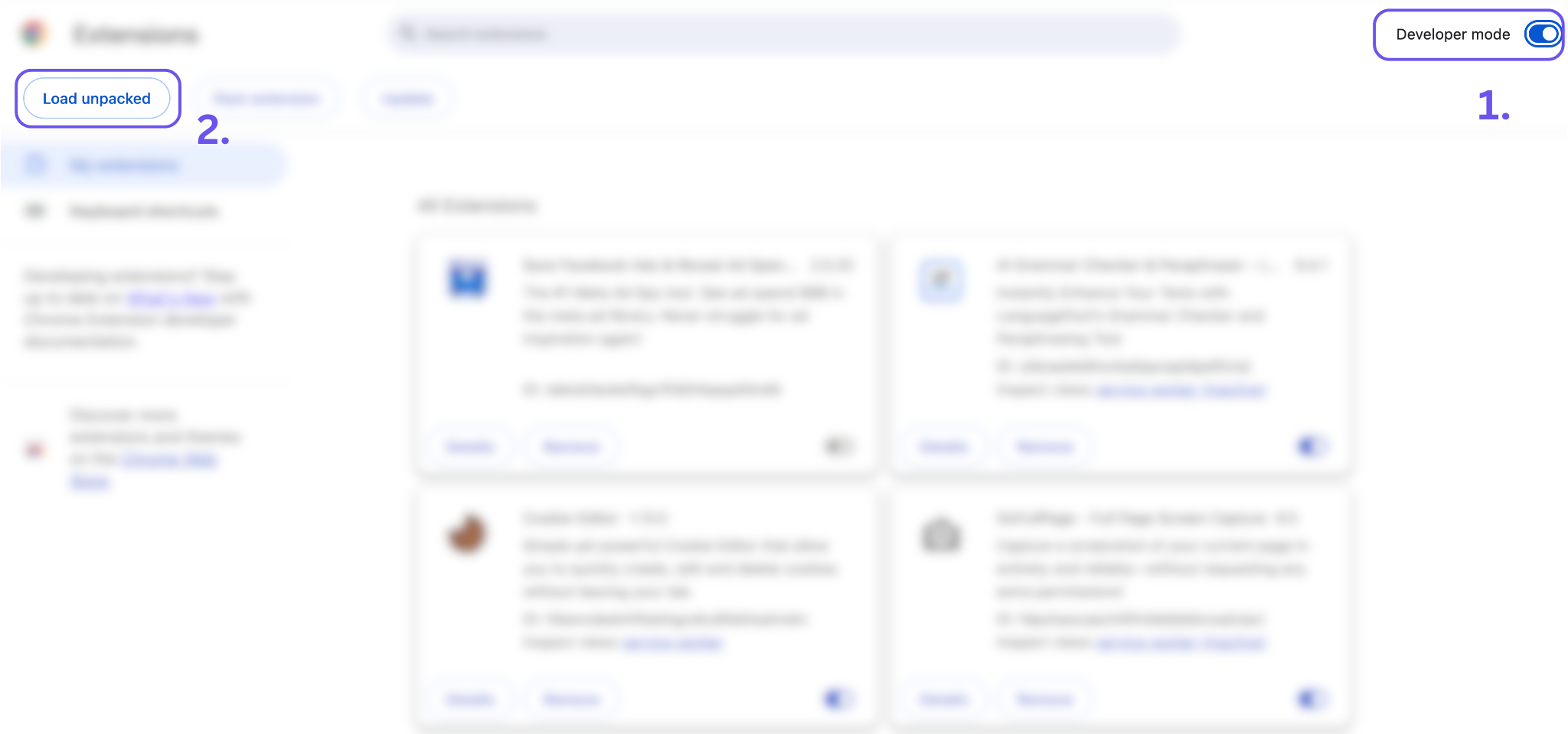
- Aktiviere oben rechts den "Entwicklermodus"
- Klicke auf "Entpackte Erweiterung laden" (nicht "Erweiterung laden"!)
- Wähle den entpackten VibeTrack-Ordner aus
- Die Extension wird installiert und erscheint in deiner Extension-Liste
Extension aufrufen:
- Klicke auf das Puzzle-Symbol in deiner Browser-Symbolleiste
- Suche nach "VibeTrack"
- Optional: Pinne die Extension an, damit sie immer sichtbar ist
⚠️ Wichtig: Nutze "Entpackte Erweiterung laden", nicht "Erweiterung laden". Die Extension liegt als Ordner vor, nicht als .crx-Datei.
Schritt 4: API-Schlüssel erstellen
Damit die Extension auf deine VibeTrack-Daten zugreifen kann, brauchst du einen API-Schlüssel. Den erstellst du direkt in VibeTrack.
API-Schlüssel generieren:
- Gehe in VibeTrack zu deinem Projekt
- Klicke unten links auf "Plan verwalten"
- Wähle "API-Verwaltung"
- Klicke auf "Neuen Schlüssel generieren"
- Kopiere den API-Schlüssel (du siehst ihn nur einmal!)
.png)
Schritt 5: Extension mit VibeTrack verbinden
Jetzt verbindest du die Extension mit deinem VibeTrack-Account.
Extension aktivieren:
- Öffne die VibeTrack Chrome Extension (Klick auf das VibeTrack-Icon in der Symbolleiste)
- Füge deinen API-Schlüssel ein
- Klicke auf "Verbinden"
- Fertig! Du bist jetzt eingeloggt
Bestätigung:
- Dein Name und deine E-Mail-Adresse werden angezeigt
- Deine VibeTrack Projekte werden angezeigt
Schritt 6: Conversion-Daten im Ads Manager sehen
Jetzt wird's spannend: Öffne deinen Facebook Ads Manager und sieh dir deine echten Conversion-Zahlen an – direkt neben den Facebook-Metriken.
So geht's:
- Öffne den Facebook Business Manager → Ads Manager
- Wähle in der VibeTrack Extension dein Projekt aus
- Lade die Seite neu (F5 oder Cmd+R)
- Fertig! Deine VibeTrack-Conversions werden jetzt angezeigt
Was du jetzt siehst:
- VibeTrack-Conversions pro Kampagne, Ad Set und Ad
- Optionale Wert-Spalte für Conversion-Werte (z.B. Umsatz)
- Direkter Vergleich: Facebook-Conversions vs. VibeTrack-Conversions
💡 Beispiel: Facebook zeigt dir 10 Conversions – VibeTrack zeigt dir 15. Das sind 5 Conversions, die Facebook wegen Browser-Blockern oder iOS-Updates nicht gesehen hat. Diese 50% Differenz ist entscheidend für deine Skalierungs-Entscheidungen.
Geschafft! 🎉
Deine VibeTrack Chrome Extension ist jetzt aktiv. Du siehst ab sofort deine vollständigen Conversion-Daten direkt im Facebook Ads Manager – ohne Tab-Wechsel, ohne manuelle Abgleiche.
Das bedeutet für dich:
- Schnellere Optimierungs-Entscheidungen
- Keine verlorenen Conversions mehr
- Sofortiger Überblick über Performance auf Kampagnen-, Ad-Set- und Ad-Ebene
Die nächsten Schritte
🔍 Nutze die Daten für bessere Entscheidungen
Vergleiche Facebook-Conversions mit VibeTrack-Conversions. Große Differenzen? Das zeigt, wie viele Conversions Facebook entgehen – und warum deine bisherigen Optimierungen auf unvollständigen Daten basierten.
Häufige Fragen
Funktioniert die Extension auch mit Google Ads?
Aktuell ist die Extension nur für Facebook Business Manager verfügbar. Support für Google Ads ist in Planung.
Kann ich mehrere Projekte gleichzeitig sehen?
Du kannst in der Extension zwischen Projekten wechseln, aber nur ein Projekt gleichzeitig anzeigen.
Werden die Daten live aktualisiert?
Die Extension lädt die Daten beim Seitenaufruf. Lade die Seite neu (F5), um aktuelle Zahlen zu sehen.
Warum sehe ich keine Daten?
Mögliche Gründe:
- Projekt nicht ausgewählt in der Extension
- Seite wurde nach Projekt-Auswahl nicht neu geladen
- API-Schlüssel ist abgelaufen (erstelle einen neuen)
- Kampagnen haben noch keine Conversions (prüfe im VibeTrack Dashboard)
